








المنارة: متابعات
شراء هاتف آيفون جديد من الأمور التي يسعد بها الكثيرون، لكن الانتقال من نظام أندرويد إلى iOS قد يثير بعض التساؤلات حول كيفية الاحتفاظ بالصور ومقاطع الفيديو والمحادثات وجهات الاتصال الموجودة على الهاتف القديم، دون فقدان الملفات المهمة أو الاضطرار إلى نقلها يدويًا واحدًا تلو الآخر.
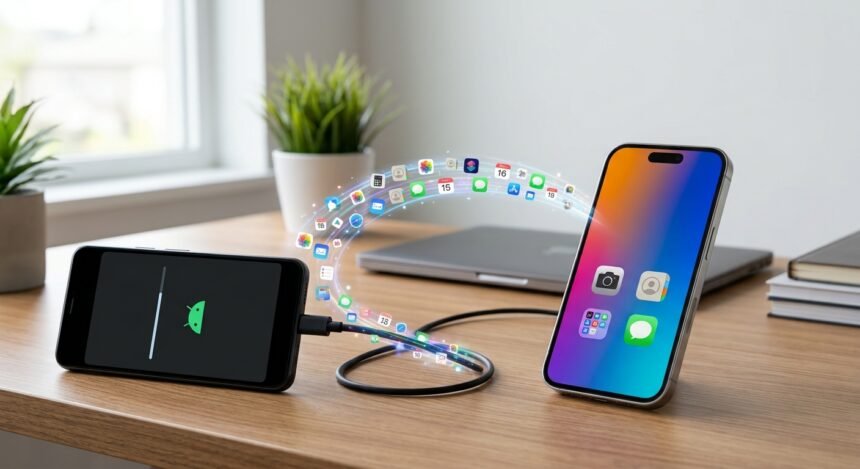
ولحسن الحظ، توفر شركة آبل تطبيقًا مجانيًا يحمل اسم «Move to iOS»، يساعد المستخدمين على نقل قدر كبير من بيانات هواتف أندرويد إلى أجهزة آيفون الجديدة بسهولة، خلال خطوات بسيطة يمكن تنفيذها في المنزل دون الحاجة إلى الاستعانة بمتخصص.
أولًا: خطوات مهمة قبل نقل البيانات من أندرويد إلى آيفون
قبل البدء في عملية النقل، هناك مجموعة من الإجراءات التي تساعد على تجنب انقطاع الاتصال أو فقدان بعض الملفات، ومنها:
-
- شحن الهاتفين جيدًا، ويفضل توصيلهما بالشاحن طوال عملية النقل.
-
- التأكد من اتصال الجهازين بشبكة واي فاي مستقرة.
-
- مراجعة مساحة التخزين المتاحة على الآيفون الجديد للتأكد من قدرتها على استيعاب الملفات.
-
- تحديث التطبيقات المهمة على هاتف أندرويد، خاصة تطبيق واتساب.
-
- الاحتفاظ بنسخة احتياطية من الصور والمستندات والمحادثات المهمة.
-
- عدم حذف أي بيانات من الهاتف القديم قبل التأكد من اكتمال عملية النقل.
ويمكن استخدام كابل متوافق لتوصيل الهاتفين مباشرة، إذا كان ذلك مدعومًا، وقد يساعد هذا الخيار على تسريع نقل الملفات.
ثانيًا: تحميل تطبيق Move to iOS على هاتف أندرويد
تتمثل الخطوة الأولى في تثبيت التطبيق الرسمي الذي وفرته آبل لنقل البيانات بين النظامين، ويمكن القيام بذلك من خلال الخطوات التالية:
-
- افتحي متجر Google Play على هاتف أندرويد.
-
- اكتبي اسم التطبيق Move to iOS في خانة البحث.
-
- تأكدي من اختيار التطبيق الرسمي التابع لشركة Apple.
-
- اضغطي على تثبيت، ثم افتحي التطبيق بعد اكتمال التحميل.
-
- وافقي على الشروط والأحكام، واتّبعي التعليمات التي تظهر على الشاشة.
بعد ذلك، اتركي التطبيق مفتوحًا أو جاهزًا حتى تصلي إلى مرحلة ربط الهاتفين.
ثالثًا: طريقة نقل الصور وجهات الاتصال والرسائل إلى الآيفون
بعد تجهيز الهاتف القديم وتثبيت التطبيق، يمكنك البدء في إعداد الآيفون الجديد ونقل البيانات باتباع الخطوات التالية:
-
- شغّلي هاتف الآيفون الجديد وابدئي باختيار اللغة والبلد والاتصال بشبكة الإنترنت.
-
- انتقلي إلى شاشة نقل التطبيقات والبيانات، ثم اختاري «من أندرويد» (From Android).
-
- سيظهر رمز على شاشة الآيفون، افتحي تطبيق Move to iOS على هاتف أندرويد وأدخلي الرمز.
-
- انتظري حتى يتم الاتصال بين الجهازين، ثم اختاري البيانات التي ترغبين في نقلها، مثل الصور ومقاطع الفيديو وجهات الاتصال والرسائل والتقويم.
-
- اضغطي على متابعة وانتظري حتى تكتمل عملية النقل ويظهر تأكيد الانتهاء على الآيفون.
وقد تستغرق العملية وقتًا أطول إذا كان الهاتف القديم يحتوي على آلاف الصور ومقاطع الفيديو، لذلك يُفضل عدم استخدام تطبيقات أخرى أو الابتعاد عن الجهازين حتى تنتهي العملية.
رابعًا: ما البيانات التي يمكن نقلها من أندرويد إلى آيفون؟
يتيح تطبيق Move to iOS نقل مجموعة متنوعة من البيانات الموجودة على الهاتف القديم، ومن أبرزها:
-
- جهات الاتصال والأسماء وأرقام الهواتف.
-
- الرسائل النصية وسجل الرسائل.
-
- الصور ومقاطع الفيديو.
-
- ألبومات الصور.
-
- حسابات البريد الإلكتروني.
-
- التقويمات والمواعيد.
-
- سجل المكالمات.
-
- إشارات المواقع المرجعية في متصفح الإنترنت.
-
- بعض الملفات والمجلدات المتوافقة.
-
- محادثات واتساب ووسائطها وفق شروط النقل.
أما التطبيقات، فلا تنتقل جميعها بإعداداتها وبياناتها كما هي، إذ يمكن العثور على بعض التطبيقات المجانية المتاحة على متجر آبل وتنزيلها من جديد، بينما تحتاج تطبيقات أخرى إلى إعادة التثبيت وتسجيل الدخول.
كذلك قد تتطلب الموسيقى والكتب وبعض ملفات PDF نقلًا يدويًا حسب نوع الملف وطريقة تخزينه.
خامسًا: طريقة نقل محادثات واتساب من أندرويد إلى آيفون
تُعد محادثات واتساب من أكثر البيانات التي يحرص المستخدمون على الاحتفاظ بها عند تغيير الهاتف، خاصة إذا كانت تتضمن صورًا ومقاطع فيديو ورسائل مهمة.
ولنقل المحادثات بطريقة صحيحة، يجب مراعاة الشروط التالية:
-
- استخدام رقم الهاتف نفسه على الجهاز الجديد.
-
- تثبيت أحدث إصدار متاح من واتساب على الهاتفين.
-
- أن يكون الآيفون جديدًا أو تمت إعادة ضبطه إلى إعدادات المصنع.
-
- استخدام تطبيق Move to iOS لإتمام عملية النقل.
خطوات نقل المحادثات:
-
- ابدئي عملية النقل من خلال تطبيق Move to iOS على هاتف أندرويد.
-
- اختاري واتساب ضمن البيانات المطلوب نقلها.
-
- اضغطي على بدء (Start) عندما يطلب واتساب تجهيز بيانات المحادثات.
-
- انتظري حتى ينتهي التطبيق من إعداد سجل المحادثات والوسائط.
-
- عودي إلى تطبيق Move to iOS لاستكمال نقل البيانات.
-
- بعد الانتهاء من إعداد الآيفون، نزّلي واتساب من App Store.
-
- سجّلي الدخول باستخدام رقم الهاتف نفسه، ثم اتبعي التعليمات لاستيراد المحادثات.
ومن المهم معرفة أن بعض البيانات، مثل سجل مكالمات واتساب والوسائط المستلمة عبر القنوات، قد لا تنتقل ضمن هذه العملية. كما أن نقل المحادثات لا يعني إنشاء نسخة احتياطية تلقائية على iCloud، لذلك يُفضل إعداد نسخة احتياطية جديدة بعد التأكد من ظهور المحادثات على الآيفون.
سادسًا: ماذا تفعلين إذا أعددتِ الآيفون بالفعل؟
إذا انتهيتِ من إعداد الهاتف الجديد وبدأتِ استخدامه، فقد تحتاجين إلى إعادة ضبطه إلى إعدادات المصنع حتى تتمكني من استخدام Move to iOS بالطريقة المعتادة.
وهناك خياران متاحان:
الخيار الأول: إعادة ضبط الهاتف
يمكن حفظ البيانات الجديدة الموجودة على الآيفون، ثم إعادة ضبطه وبدء الإعداد من جديد، مع اختيار نقل البيانات من أندرويد. ويجب الانتباه إلى أن إعادة ضبط المصنع تمسح محتويات الآيفون، لذلك لا بد من حفظ أي ملفات مهمة قبل تنفيذها.
الخيار الثاني: نقل الملفات يدويًا
إذا كنتِ لا ترغبين في مسح بيانات الآيفون، يمكنك نقل الصور والملفات باستخدام الكمبيوتر، من خلال توصيل هاتف أندرويد ونسخ الصور ومقاطع الفيديو من مجلد DCIM، ثم نقلها إلى الآيفون باستخدام أدوات المزامنة المناسبة.
كما يمكن الاستفادة من خدمة Google Photos، إذا كانت الصور محفوظة عليها بالفعل، وذلك من خلال تنزيل التطبيق على الآيفون وتسجيل الدخول بالحساب نفسه.
سابعًا: مراجعة البيانات قبل التخلص من هاتف أندرويد القديم
بعد انتهاء عملية النقل، لا تتسرعي في مسح بيانات الهاتف القديم أو إعادة ضبطه، بل احرصي على مراجعة جميع الملفات المهمة، من خلال الخطوات التالية:
-
- افتحي تطبيق الصور وتأكدي من انتقال الصور ومقاطع الفيديو.
-
- راجعي جهات الاتصال للتأكد من وجود الأسماء والأرقام.
-
- افتحي واتساب وتحققي من ظهور المحادثات والوسائط المهمة.
-
- جرّبي فتح المستندات والملفات التي تحتاجين إليها.
-
- أعيدي تثبيت التطبيقات الأساسية وسجّلي الدخول إليها.
-
- تأكدي من تفعيل الشريحة أو الشريحة الإلكترونية eSIM إذا كنتِ تستخدمينها.
ويُفضل الاحتفاظ بهاتف أندرويد القديم لعدة أيام بعد النقل، حتى تتأكدي من أن جميع بياناتك المهمة أصبحت متاحة على الجهاز الجديد.